MicroStitch软件可实现微观图像数据的高速、自动和精准拼接。即通过集成最先进的图像特征提取和匹配技术,融合GPU加速和多进程加速方法,能够对任意数量输入、任意拍摄顺序的序列图像自动化快速地计算图像间的位移关系,并利用图像融合方法生成高质量高分辨的全景图像。
 北京科技大学
 2025.01.01
在材料微结构分析、医学病理诊断和精密仪器分析等应用领域中,通常采用光学显微镜和电子显微镜等各种微观图像传感器拍摄和采集具有高分辨率的图像。然而,由于成像原理的限制,通常难以直接获得高分辨率、超大尺寸的单张完整全景显微图像。采用图像拼接技术可对连续拍摄的多张具有重叠区域的小尺寸图像进行缝合,最终形成一张大尺寸的高分辨率全景图像。
MicroStitch软件可实现微观图像数据的高速、自动和精准拼接。即通过集成最先进的图像特征提取和匹配技术,融合GPU加速和多进程加速方法,能够对任意数量输入、任意拍摄顺序的序列图像自动化快速地计算图像间的位移关系,并利用图像融合方法生成高质量高分辨的全景图像。
软件版本:2.2.4
开发团队:马博渊、陈湧锋、魏晓燕、段智峰、郑明阳
MicroStitch软件特点如下所示
(1) 简洁的用户界面,使用门槛低,方便非专业人员使用;
(2) 支持在线、离线、SDK授权三种模式;
(3) 支持多种拍摄路径:左向拼接、右向拼接、朝上拼接、朝下拼接、行序拼接、列序拼接;
(4)支持自适应拼接路径:序列拼接(注:需要确保相邻图像间包含重叠区域);
(5)支持逐行、逐列拼接路径:逐行拼接、逐列拼接;
(6)支持图像列表拼接、图像组拼接两种拼接模式,批量高效;
(7)提供多种拼接策略选择,兼顾速度和准确度;
(8)支持GPU加速和多进程加速,带来极致体验;
(9)界面美观,拼接进度、拼接结果实时掌控;
(10)支持软件在线更新,版本不断优化迭代,稳定可靠,更多功能和先进算法敬请期待;
(11)支持中/英文两种语言。
MicroStitch详细使用说明如下:
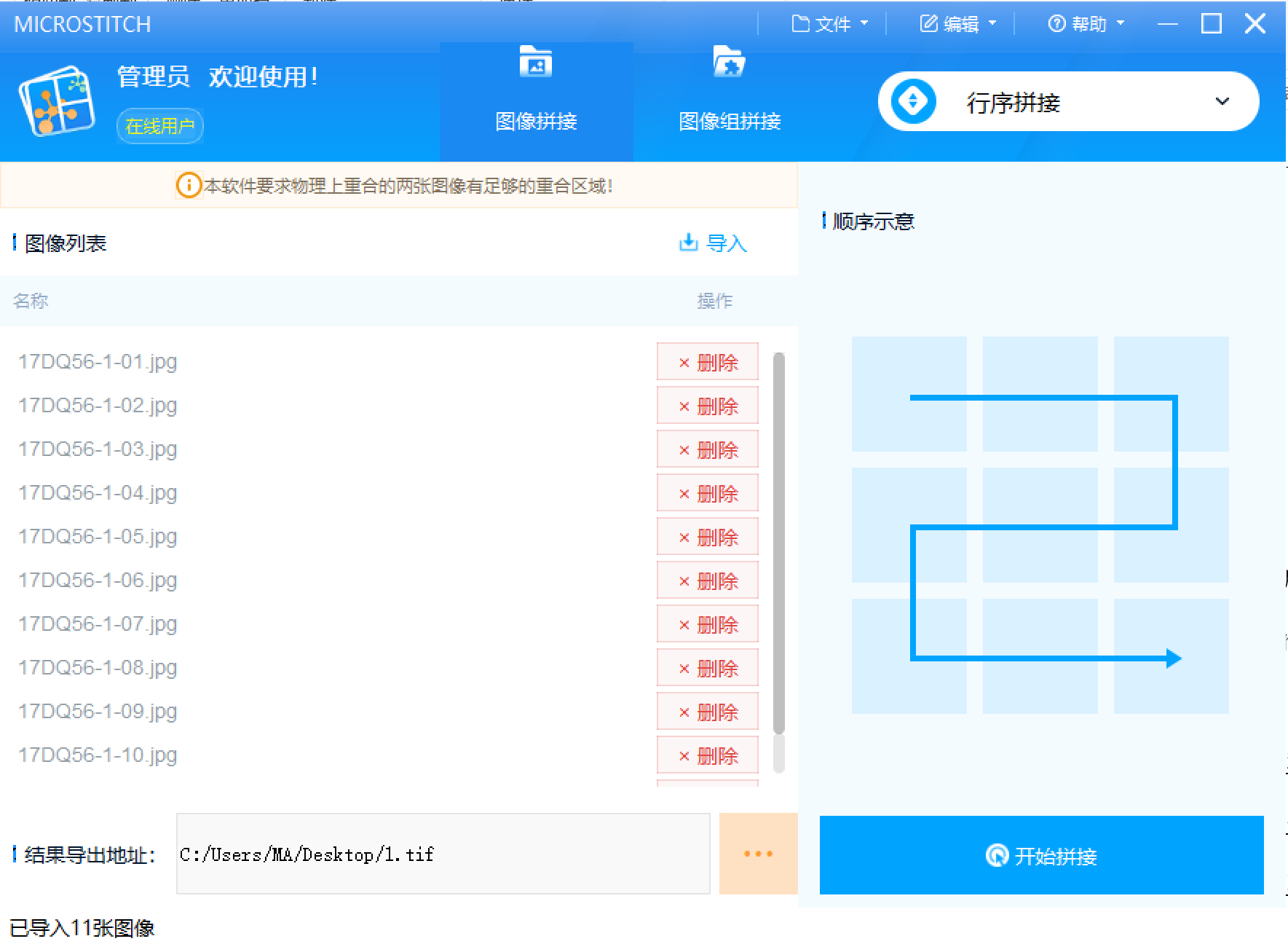
(1)主界面
1)拼接模式:图像拼接、图像组拼接
图像拼接:用户导入选择文件夹下的多张图像,按照图像列表的顺序依次进行拼接;
图像组拼接:用户导入选择文件下的所有子文件夹,每个子文件夹按照“图像拼接”的方式进行拼接。
导入:在确定的拼接模式下,即可点击“导入”按钮,或者菜单栏“文件”-“导入图像”、“导入图像组”导入待拼接的图像或图像组。
2)拼接方向:左向拼接、右向拼接、朝上拼接、朝下拼接、行序拼接、列序拼接、逐行拼接、逐列拼接或序列拼接。
其中序列拼接不强制要求限定的拍摄顺序,但要保证图像序列中相邻两张图像拥有重合区域。

3)结果导出地址:
默认:导入图像列表/图像组后,软件依据“编辑-设置拼接参数设置-文件命名设置”中的配置,自动设置对应的导出地址。
手动:用户可点击地址右侧的按钮手动设置拼接结果图像的保存路径。
(2)拼接参数设置
1)拼接参数设置(适用于专业用户)
点击“编辑”-“设置拼接参数”进行设置,选择加速类型:支持三种加速方式(GPU加速、图像下采样加速、多进程加速);
GPU加速:若设备有可用的NVIDIA显卡,用户可选择此项在特定GPU上加速分析。
图像下采样:若选择此项,软件会对输入图像按照长、宽的缩放比例对图像进行下采样。
选择算法:
拼接算法:软件目前仅支持特征搜索算法。
融合算法:用户可选择合适的融合算法以优化拼接结果图像在重叠区域的质量,优先推荐“渐入渐出融合”和“三角函数融合”。
特征搜索:特征搜索的拼接参数。
策略:支持两种特征搜索策略(全局、增量)。
全局特征搜索策略:软件会在图像对的全部像素上进行特征匹配,需要耗费很多的时间。
增量特征搜索策略:软件会在图像对的局部像素上进行特征匹配,若匹配失败,则逐步增大特征匹配的像素区域,直到达到阈值的上限。
算子:两种特征搜索的算子;阈值:特征搜索区域的比例(仅适用于“增量搜索策略”)
配准:多种特征配准的算法;阈值:特征配准失败的特征数量下限。

2)文件命名设置
拼接结果导出路径:默认为导入路径的上层文件夹(图像拼接)/导入路径下的result文件夹(图像组拼接),且用户可自定义 “默认目录”。
图像拼接文件名:默认为所属文件夹名,用户也可自定义“默认文件名”(仅“图像拼接”模式可选)。
图像拼接文件扩展名:默认为输入的第一张图像相同扩展名,用户也可选择“默认文件扩展名”。

(3)拼接进度
点击主页面的“开始拼接”按钮进行拼接,此时软件将显示“拼接进度”窗口(注:用户需先获得授权并导入图像/图像组)。
1)拼接进度:
图像拼接进度 = 已拼接的图像对数/需要拼接的图像对数 (注:需要拼接的图像对 = 图像数量 - 1)
图像组拼接进度 = 已拼接图像组数/需要拼接的图像组数
2)拼接结论:文件名、拼接结论(拼接成功/拼接失败数量)、拼接时间、操作按钮
点击“打开结果”:软件将使用“文件管理器”打开拼接结果图像输出的文件夹。
点击“手动微调”:软件将打开“手工拼接”窗口,并将图像序列按照拼接过程计算的偏移量加载到窗口中,用户可使用鼠标和键盘对图像的相对位置进行微调,并保存微调后的拼接结果图像(操作细节见“手工微调”小节)。
3)日志:展示拼接过程中的日志,提供给维护人员进行问题分析使用。使用软件拼接过程若发现异常,请将日志作为错误反馈材料提交给软件运维人员。

(4)手工微调
点击“编辑-手工拼接”
1)增删图像
添加图像:点击“打开”按钮,可添加多张图像。
删除图像:左键选择图像,点击“删除”按钮或按键盘“Delete”键可删除图像。
注:按住ctrl键点击多张图像可同时选中,也可用鼠标框选多张图像。
2)调整图像层级关系
左键选择要调整的图像,点击“上移一层”、“下移一层”、“置于顶层”、“置于底层”按钮可调整图像层级关系,也可以在要调整的图像上右键弹出“菜单栏”选择相应的选项。
注:此功能一次只支持操作一张图像。
3)调整图像间的相对位置
首先选中图像,其次移动光标位置即可改变图像位置,也可以按住键盘“方向键”调整图像位置。
注:按住ctrl键点击多张图像可同时选中,也可用鼠标框选多张图像。
4)保存拼接图像
调整好图像位置后,点击“保存”按钮选择输出文件夹地址即可保存拼接图像。拼接图像会应用“设置拼接参数”页面中的“融合算法”生成优化后的拼接图像,保存到指定的文件夹中。

MicroStitch显微图像拼接操作示意


 请您先登录
请您先登录
